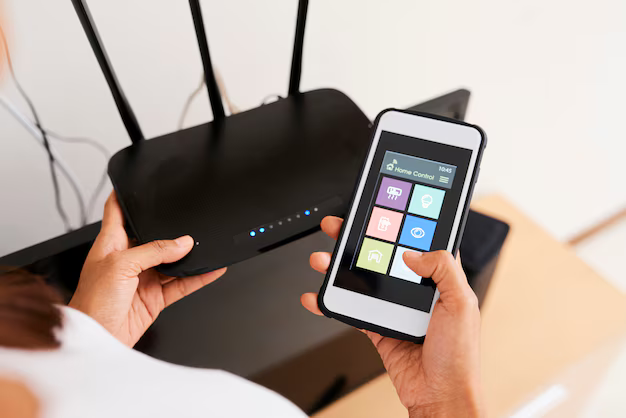
Маршрутизатор Wi-Fi D Link DSL 2640U специально разработан для дома и офиса с небольшой площадью. Маршрутизатор обеспечивает быстрое и легкое установление широкополосного выхода в глобальной сети и одновременное использование ADSL-канала несколькими устройствами. Маршрутизатор dsl 2640u оснащен четырехпортовым коммутатором и интерфейсом ADSL.
Характеристики
Несмотря на то, что D Link DSL 2640U предназначен для небольших помещений, имеет значительный арсенал технических характеристик.
Перечислим его основные характеристики.
Тип устройства — точка доступа WiFi ADSL. Имеет поддержку технологии «ADSL2 +». Используется стандарт Wi-Fi 802.11n. Устройство весит 327 граммов. Имеет доступ по Telnet, встроенный «DHCP-сервер» и «Web-интерфейс». Он может обеспечить скорость соединения по Wi-Fi до 65 Мбит/с.
Коммутатор содержит четыре порта LAN, каждый со скоростью 100 Мбит/с. Тип защиты данных: WEP, WPA, WPA2, 802.1x. Поддерживает технологии SNMP, Dyn DNS, сквозной VPN, NAT и VPN-туннель. Внешняя антенна — фиксированного типа в количестве 1 шт. Он также имеет следующий список функций: гостевая сеть, брандмауэр (FireWall), фильтрация пакетов по состоянию подключения и демилитаризованная зона (DMZ). Использует протоколы динамической маршрутизации IGMP v1 и RIP v1.
Как видите, возможностей роутера более чем достаточно, чтобы обеспечить небольшой офис или квартиру высокоскоростным Интернетом.
Как подключить D Link DSL 2640U?
Выполните следующие действия:

Процедура настройки
Чтобы выполнить настройки, вам необходимо выполнить следующие последовательные шаги:
- Откройте браузер и напечатайте «192.168.1.1»;
- Нажмите «Enter»;
- Затем в открывшемся меню распечатайте логин и код доступа ( введите «admin» в оба поля;

- Затем нажмите «Войти»;
- Появится главное меню настроек D Link DSL 2640U;
- После этого вам нужно начать настройку подключения к всемирной паутине (необходимая информация для выполнения шагов ниже указана в документах из Интернет-провайдер);
- Войдите в раздел «Сеть»;
- Затем перейдите во вкладку «Подключение»;
- Нажмите «Добавить»;
- Далее , в Общих настройках пропишите название и тип подключения;
- В разделе «Физический уровень» введите VPI, VCI и укажите «Метод инкапсуляции»;
- Далее в разделе« Настройки PPP »введите« Имя »и придумайте сложный код доступа:
- Нажмите» Сохранить «.
- После этого перейдите на вкладку» Дополнительно «;
- Нажмите» Группировка интерфейсов »;
- Укажите« Нет », в случае подключения по телефонному проводу, а также при наличии кабельного Интернета вам нужно будет указать разъем, в который будет вставляться штекер кабеля. , например, «LAN1»;
- Нажмите «Сохранить»;
- Далее вам необходимо настроить локальную сеть, для этого войдите в раздел «Сеть»;
- Нажмите «Подключение»;
- В открывшемся меню укажите «LAN» и распечатайте IP-адрес и маску сети;
- Затем следует приступить к настройке параметров Wi-Fi, для этого войдите в раздел «Wi-Fi»;
- Нажмите «Основные настройки»;
- В поле «SSID», необходимо ввести название придуманной вами сети Wi-Fi и затем указать штат проживания;
- Нажмите «Изменить»;
- Затем откройте вкладку «Настройки безопасности»;
- укажите «WPA-PSK/WPA-2-PSK mixed» и распечатайте код доступа не менее 8 символов;
- Нажмите «Изменить»;
- Готово ! Настройка Wi-Fi роутера D Link 2640U завершена. Теперь вы можете начать работу во всемирной паутине с любых гаджетов и ПК, которые имеют функцию подключения по беспроводной сети.


Абоненты Ростелекома это делают. не сталкиваюсь с необходимостью настройки модемов и роутеров очень часто. Эти процедуры актуальны при первом подключении или изменении технологии доступа в Интернет, например, с DSL на GPON. Но в таких ситуациях мало кто задумается, как настроить wifi роутер dsl 2640u — Ростелеком обычно предоставляет своих специалистов, причем совершенно бесплатно. Другое дело — сброс настроек на роутере по вине пользователя, либо из-за каких-то технических проблем. Здесь, конечно, тоже можно вызвать специалистов, но их услуги, вполне возможно, будут платными. Кроме того, визита технических специалистов придется ждать несколько дней, что с учетом нынешнего спроса на Интернет может себе позволить далеко не каждый. Поговорим о том, как самостоятельно настроить роутер d link 2640u и другое оборудование Ростелеком.
Что нужно знать перед началом настройки
Независимо от модели маршрутизатора, логика выполнения настроек всегда одинакова.. Но сама процедура может отличаться, так как интерфейсы настройки даже для оборудования одного производителя часто имеют разную конструкцию. Ниже мы поговорим о том, как настроен роутер d link dsl 2640u на Ростелеком, а также модели 2500u и 2650u. На приложенных скриншотах вы можете увидеть, насколько различаются шкафы для изменения конфигурации этого оборудования.
Но какой бы ни была модель вашего роутера, перед изменением его конфигурации вы должны определиться с тремя параметрами:
- метод подключения;
- тип подключения;
- значения vPI и VCI.
Каждый абонент выбирает способ подключения самостоятельно, исходя из своих потребностей. Есть два варианта — Мост и Маршрутизатор. Первый используется, когда доступ к глобальной сети требуется только одному компьютеру. Или, как вариант, когда компьютер, к которому подключен модем, является сервером и сам раздает Интернет на другие домашние устройства. Способ подключения «Маршрутизатор» подходит для абонентов, у которых несколько компьютеров. Это позволяет каждому из них иметь доступ к сети независимо от остального оборудования.
Тип подключения указывается в вашем соглашении с провайдером. Как правило, это PPPoE — доступ в глобальную сеть по логину и паролю. В этом случае вы можете произвести настройки самостоятельно. Если при заключении договора вы выбрали подключение со статическим IP-адресом (Static IP), лучше доверить настройку роутера dsl 2640u (и других моделей) на Ростелекоме специалистам компании.
Значения сетевых идентификаторов Virtual Path и Virtual Circui (одинаковые VPI и VCI) следует запросить у провайдера перед запуском настроек. Эти параметры различаются в зависимости от региона вашего проживания и услуги, которую вы хотите настроить. Например, для телевидения они будут другими, чем для Интернета. Перед настройкой позвоните на горячую линию Ростелеком по телефону 8-800-1000-800 и спросите у оператора нужные вам значения. Если у вас есть альтернативный выход в Интернет, вы можете посмотреть эти номера на сайте провайдера, только не забудьте правильно указать свой регион в его шапке.
Важно: значения сетевых идентификаторов, приведенные на наших скриншотах настроек Wi-Fi роутера d link 2640u и других моделей от Ростелеком, вам скорее всего не подойдут! Обязательно уточняйте нужные номера у специалистов провайдера!
Настройка роутера d link dsl 2500u от Ростелеком в режиме моста
Для перехода к настройки веб-интерфейса, откройте любую программу, с помощью которой вы обычно работаете с сайтами в сети. В командной строке, где всегда отображаются адреса сайтов, введите следующее://192.168.1.1 Система запросит учетные данные для входа в панель изменения конфигурации.. Введите слово admin в обоих полях, и перед вами появится область настроек.
Перейдите на вкладку главного меню верхнего уровня, затем на появившейся слева панели нажмите на слово Wizard. В открывшемся после этого окне снимите флажок напротив линии DSL Auto-connect. Вы увидите поля VCI и второй сетевой идентификатор — VPI, доступные для заполнения. Запишите в них значения, полученные от провайдера, и нажмите на кружок с надписью «Далее», расположенный внизу экрана.
 В новом окне установите флажок рядом со словом Bridging. Ниже под заголовком Encapsulation Mode вам нужно будет выбрать строку LLC/SNAP-BRIDGING из раскрывающегося списка. Щелкните круг с надписью «Далее» еще раз. На новой странице установите флажок рядом со строкой «Включить службу моста». Остальные поля не трогайте. Перейдите к следующему этапу настройки роутера d link 2500u на Ростелекоме с помощью кнопки внизу уже знакомой вам страницы.
В появившемся ниже окне IP-адрес вашего оборудования и необходимо ввести маску подсети. Если открывшиеся вам поля пусты, запросите эти значения у провайдера, либо посмотрите инструкцию к роутеру. Если поля заполнены, просто перейдите к следующему шагу, нажав кнопку «Далее».
Вы увидите таблицу с настройками для созданного вами соединения. Еще раз проверьте введенные данные и нажмите кнопку «Сохранить/перезагрузить». Оборудование перезагрузится, после чего вы увидите сводную таблицу с параметрами подключения. Чтобы завершить настройку, вам просто нужно нажать кнопку «Готово», расположенную под этой пластиной.

Данные для настройки роутера d link 2500u в других режимах
Мы представили простейший алгоритм настройки роутера 2500U. Если у вас уже есть успешный опыт взаимодействия с оборудованием такого плана, вы можете настроить роутер Rostelecom dsl 2500u в других режимах, не дожидаясь визита технических специалистов компании. Мы не будем описывать вам пошаговые инструкции для каждого из них, но мы предоставим список параметров, которые потребуются при изменении конфигурации.
Для настройки работоспособной конфигурации 2500U с помощью маршрутизатора режим подключения выберите тип протокола PPPoE на странице интерфейса настроек модема. В доступные для заполнения поля под именем «Имя пользователя» и «Пароль» введите, соответственно, логин для выхода в глобальную сеть, а в следующем поле — пароль, указанный в вашем соглашении с Ростелеком. Установите MTU на 1450, NAT для включения.
При подключении с использованием статического IP-адреса выберите в настройках протокол Статический IP. В поле IP-адрес введите значение из договора с РТК.. Маска подсети (поле «Маска подсети») должна содержать значение 255.255.255.0
В поле «Шлюз» продублируйте свой IP-адрес, но вместо числа после последней точки поставьте единицу. Установите для параметра NAT значение «включить», спросите у специалистов провайдера адреса DNS1 и DNS2 (они будут разными для каждого макрорегионального филиала).
Как настроить роутер dsl 2640u от Ростелеком
Провайдер использует оборудование данной модели для подключения клиентов к Интернету по двум технологиям — ADSL и ETTH. Настройка wifi роутера dsl 2640u, полученного в Ростелекоме, требуется только в первом случае. Если вы выходите в Интернет через ETTH, этого будет достаточно, чтобы правильно подключить роутер к компьютеру и создать соединение в операционной системе.
Алгоритмы изменения конфигурации будут отличаться при разных версиях прошивки роутера. Но для того, чтобы узнать версию вашего программного обеспечения, вам нужно попасть в интерфейс конфигурации. Делается это обычным способом. В командной строке любого браузера введите адрес модема: 192.168.1.1, затем в окне идентификации введите слово admin в обоих полях. Если окно, которое появляется перед вами после входа, оформлено в бело-голубых тонах, значит у вас прошивка старой версии. Черно-серый интерфейс настроек указывает на более новую версию программного обеспечения.

Сначала дадим инструкции для владельцев более ранней версии роутера. В открывшемся перед вами окне выберите раздел «Настроить вручную». В появившемся после этого меню перейдите к пункту «Сеть», затем «Подключения», а затем нажмите кнопку «Добавить». Вы увидите экран с полями ввода, в котором вы должны ввести следующие значения.

Остальные параметры изменять не нужно. Единственное исключение: если вы знаете, что качество вашей телефонной линии не очень хорошее, и возможны частые и неожиданные отключения соединения, вы можете установить настройки для восстановления соединения. В поле «LCP gaps» введите цифру 2, а в поле «LCP interval» цифру 10. С этими настройками ваш роутер в случае сбоя связи дважды попытается повторно подключиться, а затем сделает паузу на 10 секунд и возобновите попытки. После завершения настройки щелкните прямоугольник с надписью «Далее», сохраните конфигурацию и перезагрузите маршрутизатор, чтобы изменения вступили в силу.
Алгоритм для новой прошивки d link 2640u
Настройка роутера d link 2640u от Ростелеком, прошил новую версию ПО будет выглядеть немного иначе. После входа в веб-интерфейс вам нужно будет перейти на страницу дополнительных настроек. Ссылка для перехода в эту область рабочего интерфейса находится в правой нижней части главного экрана.

В открывшейся перед вами форме укажите тип PPPoE-соединения. В выпадающем списке« Интерфейс »выберите значение DSL (новый). После этого вы сможет заполнить поля VPI и VCI, в которые вы будете вводить числа, полученные от провайдера. На этом настройку можно считать завершенной. Осталось только перезагрузить компьютер, выбрав на верхней открытой странице ( выделено на скриншоте) соответствующее действие.

Настройка d link роутер dsl 2650u под Ростелеком
Специалисты рекомендуют работать с интерфейсом настройки 2650U только через браузеры mozilla или лучше — через стандартный доступный на любом компьютере Internet Explorer … В других программах меню при изменении конфигурации может отображаться некорректно, особенно в Opera. Чтобы получить доступ к параметрам настраиваемого устройства, введите последовательность чисел 192.168.1.1 в IE адресная строка
Чтобы установить рабочую конфигурацию, в столбце меню в левой части окна выберите пункт Advanced Setup, а в нем подпункт WAN. На вашем экране откроется страница с заголовком пустой таблицы. Нажмите кнопку «Добавить», расположенную чуть ниже заголовка.
В новом окне введите значения идентификатора сети VPI, затем идентификатора сети VCI, в соответствии с данные, полученные от провайдера. Нажмите под активным окном кнопку «Далее», а на следующей странице выберите тип протокола, который вам нужен — в данном случае это будет «PPP over Ethernet (PPPoE)». Снова нажмите кнопку «Далее» и в новом окне введите учетные данные для входа в Интернет в полях «Пароль PPP» и «Имя пользователя PPP». Вы можете взять их из договора, который вам дали при подключении к Ростелеком.
Повторно нажав кнопку «Далее», вы увидите перед собой таблицу, где указаны все введенные вами данные . Отметьте их и нажмите кнопку Сохранить. После этого вы будете перенаправлены на страницу, с которой началась настройка роутера Rostelecom dsl 2650u. Вы заметили? Изменился внешний вид размещенной здесь таблички. Теперь в нем есть строка с только что созданными параметрами подключения. Чтобы настройки наконец вступили в силу, нажмите «Сохранить/перезагрузить» внизу окна. Маршрутизатор перезагрузится, и вы сможете использовать Интернет.
Настройка маршрутизаторов, независимо от модели, не всегда бывает успешной с первого раза. Если вы раньше с этим не сталкивались, лучше обратиться в службу поддержки Ростелекома по телефону 8-800-1000-800. Сообщите оператору модель вашего оборудования, и вы получите пошаговое руководство по настройке. Выполнив все действия под диктовку работника техподдержки, вы снизите вероятность возникновения ошибки и быстро восстановите работу роутера..
В статье будет описан модем, а точнее, как настроить роутер D-Link DSL-2640U. Ростелеком и другие провайдеры требуют практически одинаковых параметров подключения. Процессы довольно простые и без проблем выполняются даже теми людьми, которые работают с такой техникой впервые. Это устройство считается универсальным, так как работает с портами Ethernet и LAN.
Общая информация
А как насчет качества работы? К сожалению, от покупателей поступает много жалоб. Одна из самых распространенных: при работе с заводской прошивкой начальной версии не работает беспроводная точка доступа. Из-за этого вам придется обновляться сразу после покупки. ПО … Эта проблема является причиной многих других проблем — слабый сигнал, отвратительный Wi-Fi, постоянные сбои и так далее. Уже на последних версиях прошивок подобные проблемы возникают редко, производителю удалось устранить большинство недостатков. Роутер уже работает стабильно, без зависаний, сигнал отличный, без помех и перебоев.
Оборудование
При покупке модема нужно проверить, все ли комплектующие (оборудование) в норме. В коробке должно быть само устройство, разветвитель (или тройник), питание и кабель для подключения к локальной сети. Последний может быть серым, зеленым или синим, в зависимости от того, какую версию модема вы приобрели. Для более комфортной работы желательно приобрести телефонный кабель. Разъемы должны быть такими же, как и у разветвителя. Лучше всего установить модем рядом с компьютером, так как прилагаемый сетевой кабель не очень длинный.

Схема подключения
После завершения всех приготовлений к подключению модема необходимо выполнить определенную последовательность действий.
Необходимо отключить от телефона, подключить к разветвителю. Это должно быть сделано через порт Line. Не забываем про шнур, идущий в комплекте. Это кабель с выходом для телефона. Именно его нужно подключить к телефону.
Далее следует воспользоваться приобретенным ранее кабелем. Его нужно подключить к сплиттеру и модему. После — подключите устройство к источнику питания. Затем подключите модем к компьютеру с помощью кабеля LAN.

Авторизуйтесь в панели управления
Разобравшись, как создать схему подключения и подключить модем к компьютеру, нужно переходить к настройке самого устройства.
Для начала нужно перезагрузить роутер, предварительно сбросив его параметры до заводских. Только после этого можно настроить D-Link DSL-2640U. Как это сделать? Вам нужно найти кнопку Reset, взять любое хрупкое приспособление (иголку, скрепку и так далее) и нажать на нее. Чтобы его было проще найти, нужно уточнить — он находится на тыльной стороне рядом с портом LAN и разъемом кабеля питания.. Модем всегда должен быть включен. Как только устройство перезагрузится, индикаторы перестают хаотично мигать, можно начинать процесс настройки.
Необходимо подготовить данные, которые позволят изменить параметры роутера. Речь идет о логине и пароле модема, его IP-адресе. Вам также понадобится браузер, в адресной строке которого вы должны ввести последние указанные данные. Следует отметить, что это можно сделать только на компьютере, который подключен по проводам к модему RA D-Link DSL-2640U. Конфигурацию следует продолжить.
В браузере нужно ввести IP-адрес сети: 192.168.1.1. Это стандартно. Пользователь откроет меню, в котором ему необходимо ввести логин и пароль, после чего у него будет доступ к настройкам.
Если все подключения и данные верны, то владелец сможет войти в панель управления. Там сразу можно увидеть основную информацию об устройстве: сеть, статус DSL и общие показатели роутера.

Если панель управления открылась на каком-либо иностранном языке, то нужно обратить внимание на правый верхний угол. Там будет специальная кнопка, отвечающая за изменение интерфейса. Он представляет собой, в котором нужно искать русский язык. Тогда настроить Интернет D-Link DSL-2640U будет намного проще.
Лучше сразу сменить пароль для доступа к настройкам модема. Вам нужно зайти в «Дополнительные настройки», затем в меню «Система». Там будет кнопка «Пароль администратора». Не забудьте нажать кнопку «Сохранить».

Как установить соединение?
D-Link DSL-2640U настраивается и подключается двумя способами. Первый — WAN, второй — Click’n’Connect. В статье мы опишем только последний вариант. Дело в том, что тем людям, которые настраивают интернет и работают с модемом впервые, намного проще.
Click’n’Connect: настройка модема
Этот метод настройки займет намного больше времени, чем вариант отладки WAN, однако он намного проще и его легко отследить, где произошла ошибка. Для того, чтобы начать процесс изменения параметров, вам нужно найти одноименную вкладку в панели управления.
Следует проверить, есть ли соединение, предоставляемое сплиттером модему . Для этого нужно обратить внимание на индикатор DSL — он должен гореть. Что делать, если свет не горит? Нам нужно проверить контакты. Правильно ли подключена вилка к розетке, провод к разделителю, роутеру и компьютеру. Если все подключено правильно и проблем нет, а индикатор не горит, то нужно проверить, есть ли электричество. После устранения проблемы, когда загорится свет, нужно следить за.
На странице настроек модема D-Link DSL-2640U вам будет предложено выбрать тип подключения. Чтобы понять, какой именно нужен, нужно воспользоваться договором или позвонить на горячую линию провайдера. После выбора подключения нажмите «Далее».
Откроется окно, в котором нужно будет ввести логин и пароль, предоставленные провайдером. Затем введите индикаторы VCI (40) и VPI (0). После нажатия на кнопку «Далее» вам необходимо будет подтвердить данные. Появится окно с сообщением «Настройка подключения не завершена». Вам нужно нажать ОК и проверить, есть ли подключение к Интернету. Если тестирование прошло успешно, то настройка маршрутизатора D-Link DSL-2640U завершена. Иногда бывает, что интернет появляется через несколько минут — нужно немного подождать.

Работа с Wi-Fi
Для бесперебойной работы с точками доступа вам необходимо выполнить определенные настройки. Этот модем работает с этими типами сетей, поэтому мы рассмотрим все манипуляции, которые необходимо произвести.
Вам нужно зайти в «Дополнительные настройки» в меню Wi-Fi. После этого вам нужно найти раздел «Основные параметры», в котором вам нужно будет указать все необходимые данные.
Установите флажок рядом с «Включить беспроводное соединение». Далее нужно записать название сети. Это нужно сделать в поле SSID. Обязательно укажите свою страну. В «Канале» можно оставить автоматическое заполнение.
После прохождения D-Link DSL-2640U нужно перейти в меню «Безопасность», чтобы установить пароль и шифрование. Последний отвечает за обмен информацией между компьютером/телефоном и модемом. Вам не нужно выбирать параметры WEP/WPA. Лучше предпочесть WPA2 и выше. В противном случае соседи или другие посторонние могут легко угадать пароль. Далее нужно записать его в нужный столбец. Запомните пароль, так как он необходим для подключения к точке доступа. Далее вам необходимо сохранить данные. При желании вы можете перезапустить роутер, так как иногда сеть может появиться не сразу.

Итог
Этот