
Application.DisplayAlerts = True не работает в коде vba excel
У меня есть функция, которая выдает общее предупреждение при объединении двух полей. Я хочу подавить это сообщение с помощью vba. Однако, просмотрев форумы, я обнаружил, что « Application.DisplayAlerts = True » должно помочь. Однако, когда я пытаюсь применить код, для приложения нет опции. затем отображать предупреждения. Нужно ли мне импортировать для этого конкретную ссылку на […]

EXCEL — Как подсчитать количество цифр в ячейке
Может ли кто-нибудь просветить меня о том, как подсчитать количество цифр (чисел) в ячейке в Excel? Я пробовал LEN и SUBSTITUTE и не смог заставить его работать .. Например, в ячейке есть сочетание текста и чисел: b72a037h, формула будет учитывать 7,2,0,3,7 и вернет 5. Можно ли создать такую формулу? Заранее большое спасибо. Один из подходов […]

Аналогичные функции впр в excel
Главная »Формулы» Аналогичные функции впр в excel Функции ИНДЕКС и ПОИСКПОЗ в Excel — лучшая альтернатива для ВПР Смотрите также Другими словами если в Формула в ячейках исчезнет. далеко не самой с использованием функции ВПР (). жизни. Ставим на другую деталь, Если всё сделано верно, = ИНДЕКС ($ A $ 1: $ E $ 11; […]

группировка по дате в Excel и удаление времени в сводной таблице
Мои данные выглядят так: count Added_Date1 26.08.09 15:46 PM2 21.08.09 18:50 PM3 21.08.09 15:04 4 21.08.09 15:21 5 01.05.09 6:56 6 01.05.09 8:12 7 01.05 8:00 8 01.05.09 8:18 9 5 /1/09 8:58 AM10 01.05.09 8:58 AM11 01.05.09 9:06 AM12 01.05.09 9:44 AM13 01.05.09 9:50 AM14 01.05.09 11 : 17 AM15 01.05.09 11:27 AM16 01.05.09 […]

Диалоговое окно параметров Excel
Диалоговое окно «Параметры Excel» используется для настройки глобальных системных параметров программы Excel. Чтобы открыть диалоговое окно «Параметры Excel», перейдите в представление Excel Backstage, щелкнув вкладку «Файл» на ленте Excel. Щелкните последний пункт меню («Параметры») в левом зеленом меню в Excel Backstage View. Откроется диалоговое окно «Параметры Excel», как показано на рисунке ниже. Параметры Excel Окно […]

Запретить Excel очищать скопированные данные для вставки после определенных операций без буфера обмена Office
Каждый раз, когда вы копируете ячейку или диапазон ячеек в Excel (моя версия 2010 в Windows 7), а затем делаете что-то еще, например, вставляете новую строку листа или просто редактируете другую ячейку, Excel удаляет данные из буфера обмена. Мне это кажется совершенно глупым и очень расстраивающим (возможно, за этим стоит какая-то логика, например, сохранение ссылок […]

Использование Access или Excel для управления вашими данными
Microsoft Access и Microsoft Excel имеют много общего, что может затруднить решение, какую программу вам следует использовать. Например, обе программы могут хранить большие объемы данных, запускать мощные запросы и инструменты анализа для нарезки этих данных и выполнять сложные вычисления, возвращающие нужные вам данные. Однако каждая программа имеет явные преимущества в зависимости от типа данных, которыми […]

Используйте диспетчер имен в Excel
Используйте диалоговое окно Диспетчер имен для работы со всеми определенными именами и именами таблиц в книге. Например, вы можете найти имена с ошибками, подтвердить значение и ссылку на имя, просмотреть или отредактировать описательные комментарии или определить область действия. Вы также можете сортировать и фильтровать список имен, а также легко добавлять, изменять или удалять имена из […]
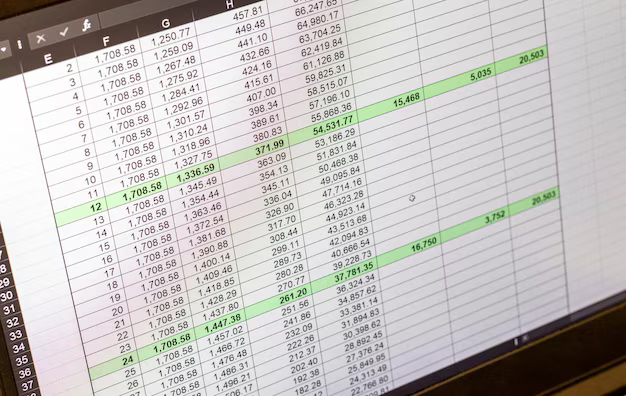
Как автоматически пронумеровать столбец в Excel?
Как автоматически пронумеровать столбец в Excel? Вы когда-нибудь хотели пронумеровать столбец в Excel? В этом руководстве мы расскажем о некоторых методах нумерации столбца. Автоматическая нумерация столбца по формуле = ROW () Автоматическая нумерация столбца по формуле = OFFSET () Автоматическая нумерация столбца с помощью автозаполнения Пронумеруйте столбец по порядковому номеру вставки Kutools for Excel Автоматическая […]
Как в Excel копировать только комментарии из ячеек в другую?
Как копировать только комментарии из одной ячейки в другую в Excel? Если вы хотите скопировать только комментарии из одного диапазона ячеек в другой диапазон ячеек, вы можно быстро сделать это с помощью следующих приемов. Копировать только комментарии из ячеек с помощью специальной вставки в Excel Копировать только комментарии из ячеек с помощью VBA Копировать только […]
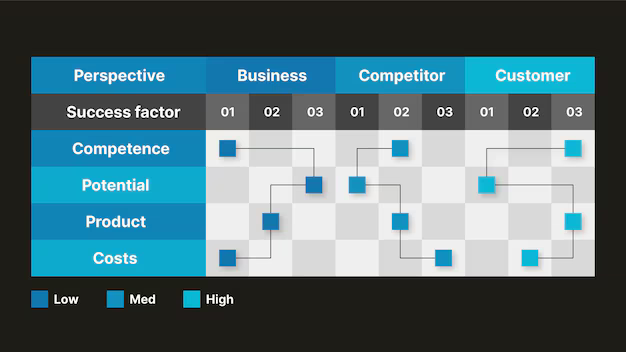
Как мне … Создать сводную сравнительную таблицу в Microsoft Excel
Сравнение текущих результатов с данными из прошлого часто жизненно важно для лиц, принимающих решения. Используя преимущества логических выражений в Excel, сравнение данных может быть более эффективно графически представлено. Эта статья также доступна для загрузки TechRepublic. Статья была первоначально опубликована 10 августа 2004 г. Сравнение текущих результатов с результатами, зарегистрированными в прошлом, является основой принятия бизнес-решений. […]
Как показать номер столбца — Excelchat
По умолчанию стиль ссылок для ячеек в Excel имеет формат A1, где столбцы помечены буквами, а строки — числами. Рис. 1. Поле имени, отображающее адрес ячейки «A1» На изображении выше в верхней левой ячейке есть ссылка на ячейку A1, как показано в поле имени чуть выше нее. A1 означает столбец A и строку 1. Ячейка […]

Как получить разницу во времени в минутах в Excel?
У меня есть значения времени в двух ячейках листа Excel, и мне нужна разница времени в минутах. Ячейки в Excel выглядят следующим образом: AB C1 6:38 8:23 1:45:00 A — время начала B — время окончания C — разница во времени (B1-A1), которая отображается в формате чч: мм: сс Столбцы A и B отформатированы как […]
Как разместить абзац в строке в Excel
Excel 2013 автоматически отображает длинные текстовые записи над соседними ячейками, если в этих ячейках нет других данных. Однако такое поведение могло бы расширить текст за пределы видимой области рабочего листа, и любые смежные данные, добавленные в электронную таблицу, могли бы обрезать абзац. Использование одного или нескольких параметров может заставить абзац уместиться в строке, не беспокоясь […]
Как создавать документы в MS Excel
Microsoft Office Excel помогает владельцам малого бизнеса анализировать тенденции цен, собирать демографические данные для улучшения ваших маркетинговых усилий и составлять индивидуальные отчеты для вашего банка или инвесторов. Основа Excel — это рабочая тетрадь. Каждая книга Excel — это отдельный документ, в котором вы создаете один или несколько рабочих листов. 1 Откройте Excel, щелкнув «Все программы» […]

Как увеличить число в Excel
Для идентификаторов продуктов, серийных номеров и других справочных номеров требуется уникальный идентификатор, чтобы избежать путаницы при ссылке на продукт или конкретную точку данных. Хотя вы можете вручную ввести уникальные номера для каждого элемента, это утомительно и требует много времени для длинных списков. Вместо этого непрерывно увеличивайте число в Microsoft Excel, чтобы получить эти уникальные идентификаторы. […]
Совет Office: как ввести несколько строк в ячейку Excel
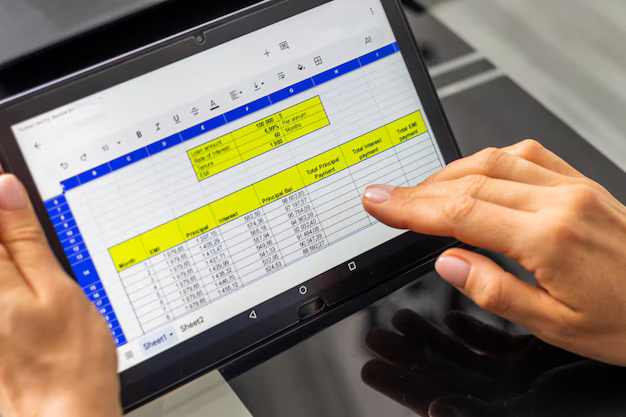
Знаете ли вы, что можно записать несколько строк в ячейку Excel ? Вы можете ввести Enter , не переходя в ячейку ниже. Вот небольшой совет по Excel , который знакомит вас с этой функцией в рамках нашей серии советов по Office. Excel не предназначен для ввода текста, а напрямую Аннотирование электронной таблицы намного удобнее, чем […]

Строковые функции Excel VBA: LEFT, RIGHT, MID, LEN, REPLACE, INSTR, INSTRREV
Строковые функции Excel VBA: Строковые функции Excel VBA для поиска и замены текста с примерами: LEFT, RIGHT, MID, LEN, REPLACE, Функции InStr и InStrRev ———————————— ——————- Содержание: Функция LEFT (рабочий лист/VBA) Функция RIGHT (рабочий лист/VBA) Функция MID (рабочий лист/VBA) Функция LEN (рабочий лист/VBA) Функция REPLACE (рабочий лист) Функция REPLACE (VBA) InStr & Функции InStrRev (VBA) […]
Текст ячейки Excel не отображается в следующей пустой ячейке [закрыто]
Обычно, когда вы вводите достаточно символов в ячейку A1, они отображаются над ячейкой (ями) справа (B1, C1 и т. д.). У меня была книга, где это было так, то внезапно я заметил, что текст в A1 отображается только в A1 и больше не отображается в ячейках справа. Ячейки B1, C1 и т. Д. Были полностью […]

Удаление изображений с помощью Excel VBA
Как удалить все изображения на листе Excel 2007? Хороший пример рабочего кода. Уменьшить фигуру как Excel.shapeFor Каждую фигуру в ActiveSheet.Shapes shape.DeleteNext Самый простой способ: Activesheet.Pictures.Delete или Activesheet.Shapes.Delete В зависимости от типа объекта ваше изображение. Удаляет все изображения с большей эффективностью, чем повторяется (цикл) и удаляется их одно за другим. 1 Чтобы удалить все изображения или […]

