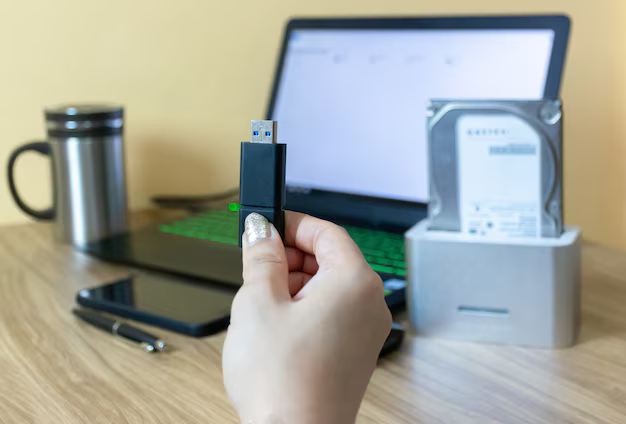
Загрузка с USB-накопителя в основном такая же, как и загрузка с Ubuntu CD/DVD, за исключением того, что она более удобна, поскольку в наши дни дисковые носители становятся все реже. Следуйте за нами ниже, поскольку мы покажем вам, как использовать бесплатное программное обеспечение под названием UNetbootin для создания нашей загрузочной флешки.
В этом руководстве мы покажем вам, как создать загрузочную Ubuntu 20.04 Focal Fossa. USB-накопитель в Microsoft Windows 10. При загрузке с USB-накопителя вы сможете установить Ubuntu 20.04 на компьютер или использовать опцию «Попробовать Ubuntu» для загрузки в Ubuntu без фактической установки операционной системы на машине.
В этом руководстве вы узнаете:
- Как создать загрузочный USB-накопитель Ubuntu 20.04 на MS Windows

Создание загрузочного USB-накопителя Ubuntu в MS Windows
| Категория | Требования, соглашения или используемая версия программного обеспечения |
|---|---|
| Система | Microsoft Windows 10 |
| Программное обеспечение | UNetbootin |
| Другое | ISO-файл Ubuntu 20.04 Focal Fossa. |
| Соглашения | # — требует данных команд Linux для выполнения с привилегиями root либо непосредственно от имени пользователя root, либо с помощью команды sudo $ — требует, чтобы данные команды Linux выполнялись как обычные не- привилегированный пользователь |